
Una dintre cele mai frecvente probleme pe care le vedem zilnic: fișiere trimise la print cu 72 DPI. Rezultatul? Imagini neclare, pixelate, cu margini estompate. Bani aruncați pe o lucrare care nu arată profesionist.
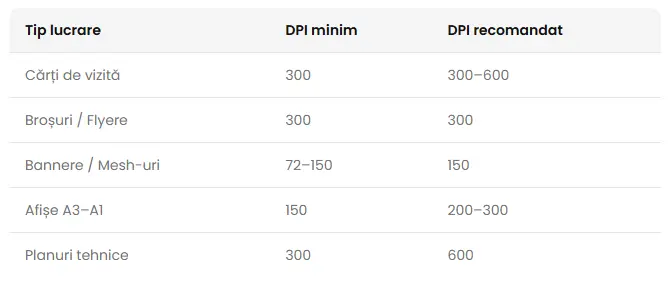
DPI (dots per inch) reprezintă numărul de puncte tipărite pe fiecare inch pătrat. Cu cât valoarea e mai mare, cu atât imaginea e mai detaliată la print. Pe ecran, 72 DPI arată bine — dar hârtia cere minim 300 DPI pentru un rezultat clar.
- La 72 DPI — imaginea apare pixelată, cu margini neclare
- La 150 DPI — acceptabil doar pentru afișe mari, privite de la distanță
- La 300 DPI — calitate profesională, standard pentru cărți de vizită, broșuri, cataloage
- La 600 DPI — calitate maximă, recomandat pentru text mic și detalii fine
În Photoshop: Image → Image Size — vezi câmpul Resolution. În Preview (Mac): Tools → Show Inspector. Online: site-uri gratuite ca dpi-checker.com.
💡 Sfat practic
Dacă ai un logo sau o imagine importantă la 72 DPI, nu o mări pur și simplu — va arăta și mai rău. Cere versiunea originală vectorială (AI, EPS, SVG) sau o fotografie de rezoluție mare.
Înainte de print, verificăm întotdeauna fișierul tău. Dacă rezoluția e prea mică, te anunțăm și găsim împreună cea mai bună soluție — nu printăm niciodată ceva ce nu arată bine.